인스타그램 9분할 사진 만들기와 SNS별 이미지 크기 정리
2026-11-07
큰 사진을 3×3으로 나눠 올리는 방법, 올리는 순서, 인스타그램·유튜브·페이스북·X에서 많이 쓰는 이미지 크기와 크기 맞추는 방법을 정리했습니다.
사진을 격자로 나누기
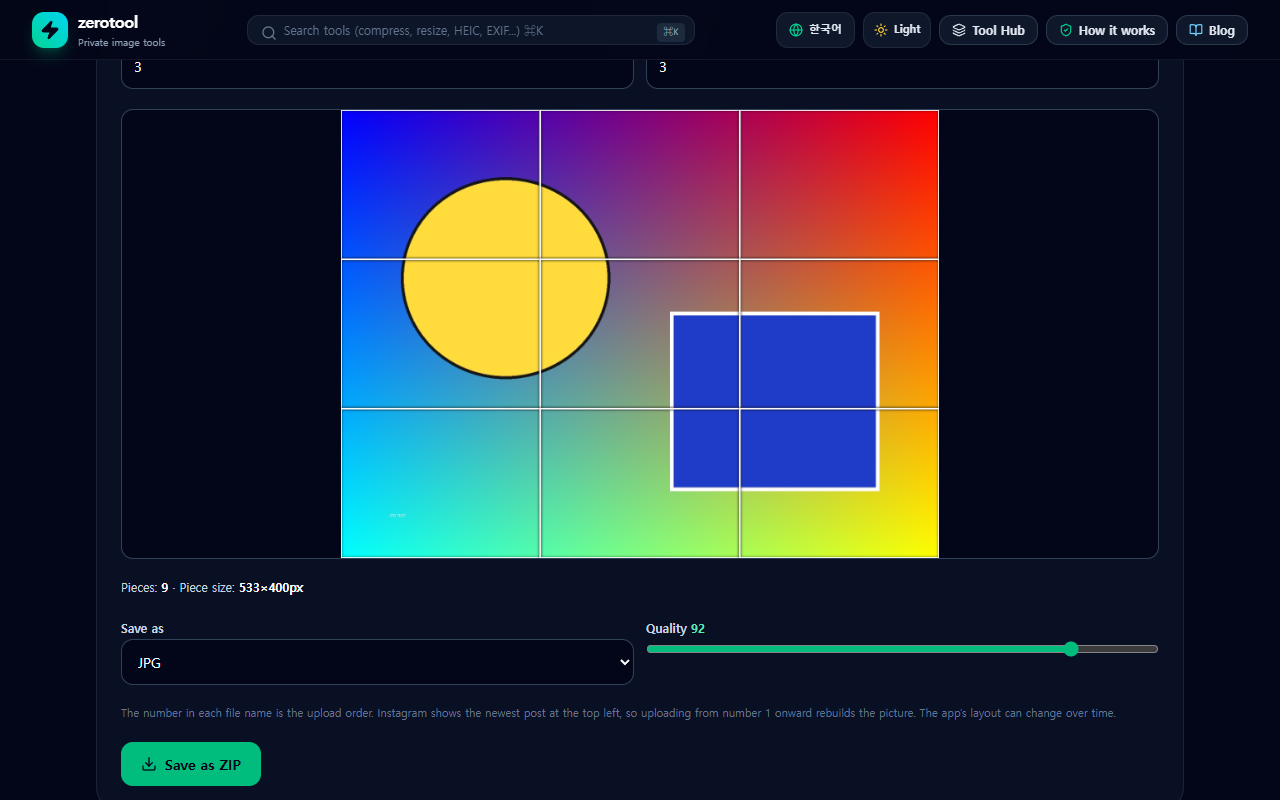
이미지 그리드 분할 도구는 사진 한 장을 가로 칸과 세로 줄로 균등하게 나눠 칸마다 파일 하나로 저장합니다. 3×3, 3×2, 3×1 같은 자주 쓰는 격자를 고르거나 칸 수를 직접 입력할 수 있고, 칸 수는 가로·세로 각각 1부터 10까지입니다.
1. 사진을 올리고 격자를 고릅니다.
2. 미리보기에 나눌 선이 그려집니다. 이 선은 저장되는 파일에는 들어가지 않습니다.
3. 저장 형식을 고르고 ZIP으로 저장합니다.
올리는 순서
파일 이름 끝의 번호는 올리는 순서입니다. 맨 아래 줄 오른쪽 칸이 1번이고 맨 위 줄 왼쪽 칸이 마지막 번호입니다. 인스타그램은 가장 최근에 올린 글이 맨 위·왼쪽에 보이므로 1번부터 차례로 올리면 원래 사진처럼 이어 붙습니다. 서비스의 화면 배치는 바뀔 수 있으니 올리기 전에 확인하세요.
사진은 자르지 않고 정수 픽셀 경계로 나눕니다. 나누어 떨어지지 않으면 앞쪽 칸이 1픽셀씩 더 크지만 눈으로는 구분되지 않습니다.
SNS 이미지 크기
SNS 크기 맞추기 도구에는 이런 크기가 들어 있습니다.
- 인스타그램: 정사각형 1080×1080, 세로 1080×1350, 스토리·릴스 1080×1920
- 유튜브: 썸네일 1280×720, 채널 배너 2560×1440
- 페이스북: 게시물 1200×630, 커버 851×315
- X: 게시물 1600×900, 헤더 1500×500
- 링크드인 배너 1584×396, 핀터레스트 핀 1000×1500, OG 이미지 1200×630
서비스가 규격을 바꿀 수 있으니 올리기 전에 해당 서비스의 안내를 확인하세요.
크기를 맞추는 두 방법
잘라서 채우기는 끌어서 원하는 부분만 남겨 빈틈없이 채웁니다. 전체 보이고 여백 두기는 이미지를 자르지 않고 줄여서 전체를 보이게 하고 남는 곳을 고른 색으로 채웁니다. 여러 크기를 체크해 ZIP으로 한꺼번에 저장할 수도 있는데, 이때 잘라서 채우기는 사진 가운데를 기준으로 잘립니다. 중요한 부분이 가운데가 아니라면 크기별로 따로 저장하세요.
원본이 작으면 목표 크기로 확대되어 화질이 떨어질 수 있습니다. 파일은 서버로 올라가지 않고 이 브라우저 안에서만 처리됩니다.