사진 용량을 원하는 크기로 줄이는 방법
2026-11-07
품질을 직접 고르는 방법과 "300KB 이하"처럼 목표 용량에 맞추는 방법을 비교하고, 압축 후 화질을 확인하는 순서를 정리했습니다.
사진 용량이 문제가 되는 순간
휴대폰으로 찍은 사진은 한 장에 3MB에서 5MB를 넘기도 합니다. 이메일 첨부 한도를 넘기거나, 신청 사이트가 "300KB 이하"처럼 용량을 제한할 때 문제가 생깁니다. 사진을 원하는 크기로 줄이는 방법은 크게 두 가지입니다.
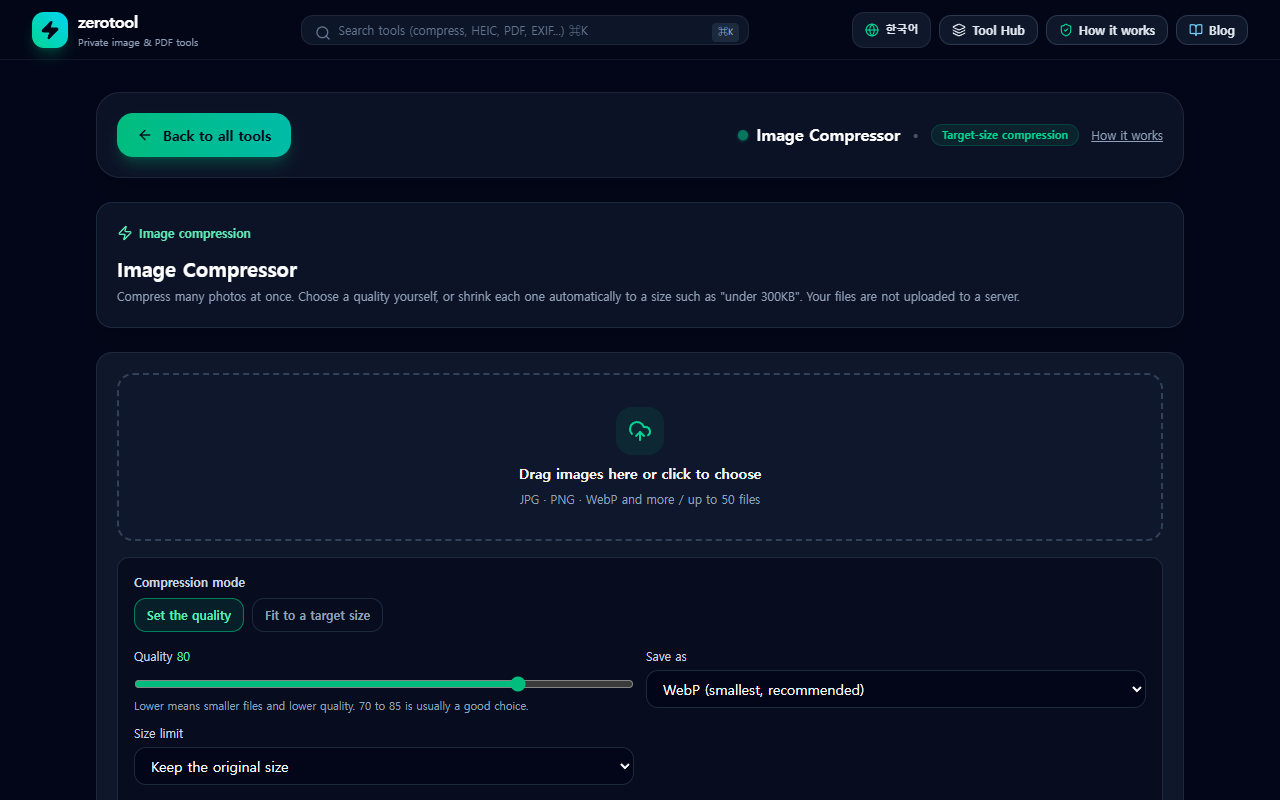
방법 1: 품질을 직접 고르기
JPG와 WebP는 품질 값을 낮출수록 용량이 줄어듭니다. 대부분의 사진은 품질 70에서 85 사이에서 눈에 띄는 손상 없이 용량이 많이 줄어듭니다. 원하는 값을 정하고 여러 장을 한 번에 압축할 때 적합합니다.
방법 2: 목표 용량에 맞추기
"300KB 이하"처럼 정해진 한도가 있다면 목표 용량 모드가 편합니다. 도구는 한도 안에 들어가는 가장 높은 품질을 자동으로 찾습니다. 최저 품질로도 한도에 맞지 않으면 사진의 가로 길이를 조금씩 줄여서 다시 시도합니다. 끝까지 맞지 않으면 가장 작게 만든 결과를 보여 주고, 목표를 맞추지 못했다고 알려 줍니다.
형식 고르기: JPG, WebP, 원래 형식 유지
같은 품질에서는 WebP가 JPG보다 작은 경우가 많습니다. 하지만 오래된 프로그램과 일부 업로드 양식은 WebP를 받지 않습니다. 제출용 파일이라면 JPG를 고르세요. 원래 형식을 유지하면 JPG는 JPG로, WebP는 WebP로 저장됩니다. PNG는 손실이 없는 형식이라 품질 조절이 적용되지 않습니다. 목표 용량 모드에서는 PNG를 WebP로 바꿔서 처리합니다.
압축 전에 해상도를 먼저 확인하세요
용량이 잘 줄지 않는 사진은 대개 해상도가 필요 이상으로 큽니다. 화면에서 보는 용도라면 긴 변을 1,920픽셀 안팎으로 맞추는 것만으로도 용량이 크게 줄어듭니다. 이때는 리사이즈 기능을 함께 쓰면 됩니다.
압축 후 화질 확인 체크리스트
- 결과 카드의 미리보기에서 얼굴, 글자, 가는 선이 뭉개지지 않았는지 확인합니다.
- 마음에 들지 않으면 품질 값을 5에서 10 정도 올리고 다시 압축합니다. 설정을 바꾸면 자동으로 다시 계산됩니다.
- 이미 충분히 압축된 사진은 더 줄어들지 않을 수 있습니다. 그때는 원본을 그대로 쓰는 것이 낫습니다.
- 공유하기 전에 위치 정보가 남아 있는지도 확인하세요. EXIF 삭제 도구를 함께 사용하면 됩니다.