사진 크기를 한 번에 바꾸고 형식도 변환하는 방법
2026-11-07
최대 크기, 비율 축소, 정확한 가로·세로 지정의 차이와, 여러 장을 JPG·PNG·WebP로 한 번에 바꾸는 순서를 설명합니다.
크기를 바꾸는 세 가지 방법
사진 크기를 바꾸는 방법은 목적에 따라 다릅니다. 가장 많이 쓰는 세 가지를 정리했습니다.
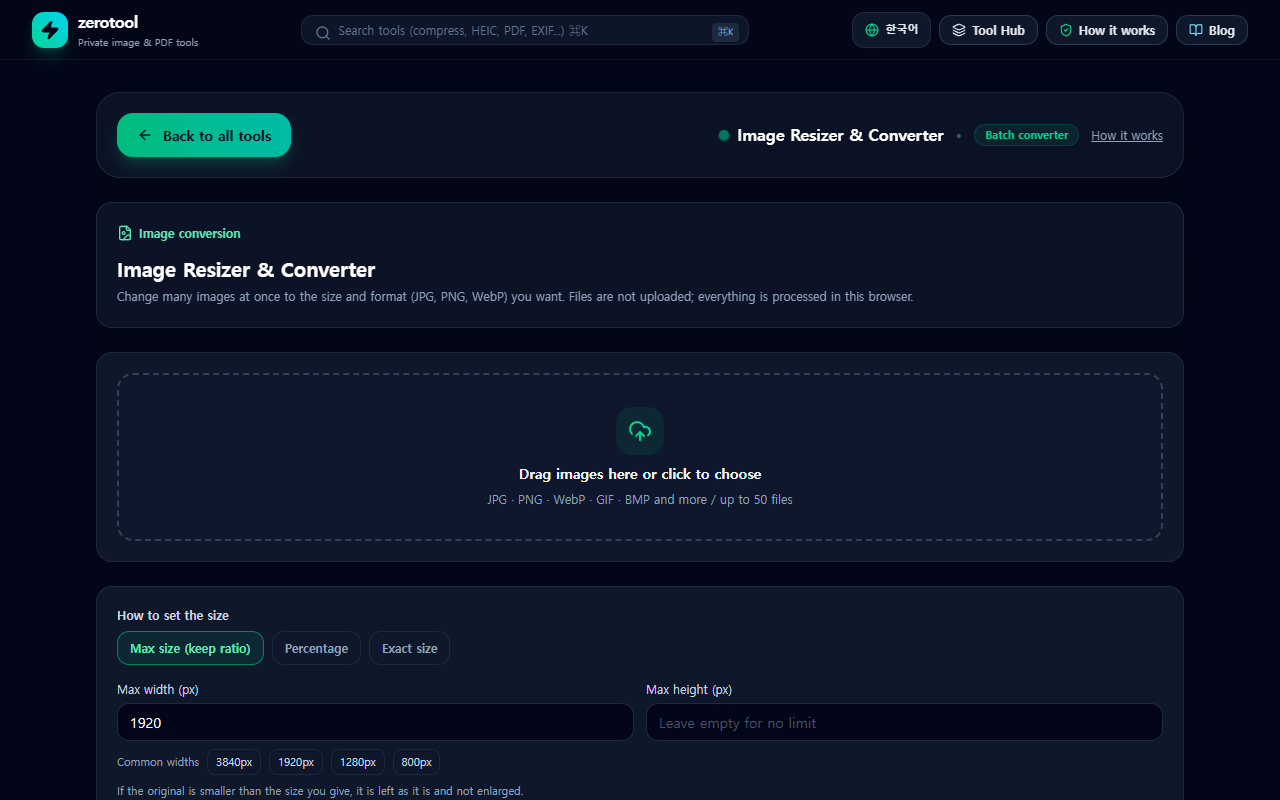
- 최대 크기: 최대 너비와 최대 높이를 정해 그 안에 맞춥니다. 둘 중 하나만 입력해도 되고, 비율은 그대로 유지됩니다. 예를 들어 최대 너비를 1,600픽셀로 정하면 가로가 그 값을 넘는 사진만 줄어듭니다.
- 비율로 줄이기: 모든 사진을 같은 퍼센트로 줄입니다. 50%로 줄이면 가로와 세로가 각각 절반이 됩니다.
- 정확한 크기: 가로와 세로 값을 직접 넣습니다. 신청 양식이 "600×800"처럼 크기를 정해 놓았을 때 씁니다. 원래 비율과 다르면 사진이 늘어나거나 찌그러질 수 있으니 비율을 먼저 확인하세요.
형식을 함께 바꾸기
JPG는 가장 호환성이 좋고, PNG는 투명 배경과 날카로운 그림에 맞습니다. WebP는 같은 화질에서 작은 용량을 내지만 일부 프로그램에서는 열리지 않습니다. 리사이즈와 형식 변환을 한 번에 하면 파일을 두 번 저장하면서 화질이 떨어지는 일을 줄일 수 있습니다.
여러 장을 한 번에 처리하는 순서
1. 사진을 한꺼번에 올립니다. 여러 장을 한 번에 고를 수 있습니다.
2. 크기 방식을 고르고 값을 입력합니다. 모든 사진에 같은 설정이 적용됩니다.
3. 출력 형식을 고릅니다. JPG, PNG, WebP 중 하나입니다.
4. 결과를 확인합니다. 몇 장만 먼저 열어 보고 방향과 색을 확인하는 것이 좋습니다.
5. 여러 장이면 ZIP 하나로 받을 수 있습니다. 파일을 하나씩 받을 수도 있습니다.
크기만 바꿀 때와 압축을 함께 할 때
사진이 너무 크기만 하면 크기만 줄여도 충분합니다. 용량 제한이 있다면 리사이즈 후에 이미지 용량 줄이기 도구로 한 번 더 압축하세요. 순서를 바꾸면 화질이 더 많이 떨어질 수 있습니다.
확인해야 할 것
- 원본보다 커지는 설정이 아닌지 확인합니다. 작은 사진을 키우면 흐려집니다.
- 투명 배경이 있는 PNG를 JPG로 바꾸면 배경이 흰색이나 검은색으로 채워질 수 있습니다.
- 결과물 이름은 원본 이름을 바탕으로 만들어집니다. 같은 이름의 파일이 있는지 다운로드 폴더를 확인하세요.