아이폰 HEIC 사진을 업로드 없이 JPG로 바꾸는 방법
2026-11-06
HEIC 사진이 열리지 않는 이유, JPG와 PNG 중 고르는 기준, 브라우저에서 변환하는 순서, 위치 정보를 지우는 방법까지 정리했습니다.
HEIC 사진이 모든 곳에서 열리지 않는 이유
아이폰은 iOS 11부터 사진을 기본으로 HEIC(High Efficiency Image Container) 형식으로 저장합니다. 같은 화질이라면 JPG보다 파일이 작아서 저장 공간을 아낄 수 있다는 장점이 있습니다. 그 대신 호환성이 문제입니다.
Windows에서는 Microsoft가 제공하는 확장 기능을 설치해야 HEIC를 열 수 있습니다. 많은 웹사이트는 HEIC 파일 업로드를 막고, 오래된 프로그램이나 일부 인쇄 업체는 아예 읽지 못합니다. 사진을 올릴 때 "지원하지 않는 파일 형식입니다"라는 메시지가 나왔다면, 대부분 HEIC 때문입니다.
JPG와 PNG 중 무엇을 고를까
JPG는 대부분의 사람에게 맞는 선택입니다. 파일이 작고, 거의 모든 기기와 웹사이트에서 열립니다. 사진을 다른 사람에게 보내거나 블로그와 쇼핑몰에 올릴 때는 JPG가 가장 안전합니다.
PNG는 손실이 없어서 원본 정보를 전부 보존하지만, 같은 사진이라도 파일이 훨씬 큽니다. 투명 배경이 필요하거나 이미지를 계속 편집할 예정일 때만 PNG를 고르세요. 확실하지 않다면 JPG를 높은 품질로 저장하는 것부터 시작하세요.
브라우저에서 변환하는 순서
1. zerotool의 HEIC 변환 도구를 엽니다.
2. HEIC 파일을 한 장 또는 여러 장 올립니다. 파일은 내 기기 안에서 읽힙니다.
3. 출력 형식으로 JPG 또는 PNG를 고릅니다.
4. 변환이 끝나면 결과를 확인합니다. 방향이 옆으로 누워 있지 않은지, 색이 자연스러운지 몇 장만 먼저 봅니다.
5. 두 장 이상이면 ZIP 파일 하나로 받을 수 있습니다. 한 장씩 받을 수도 있습니다.
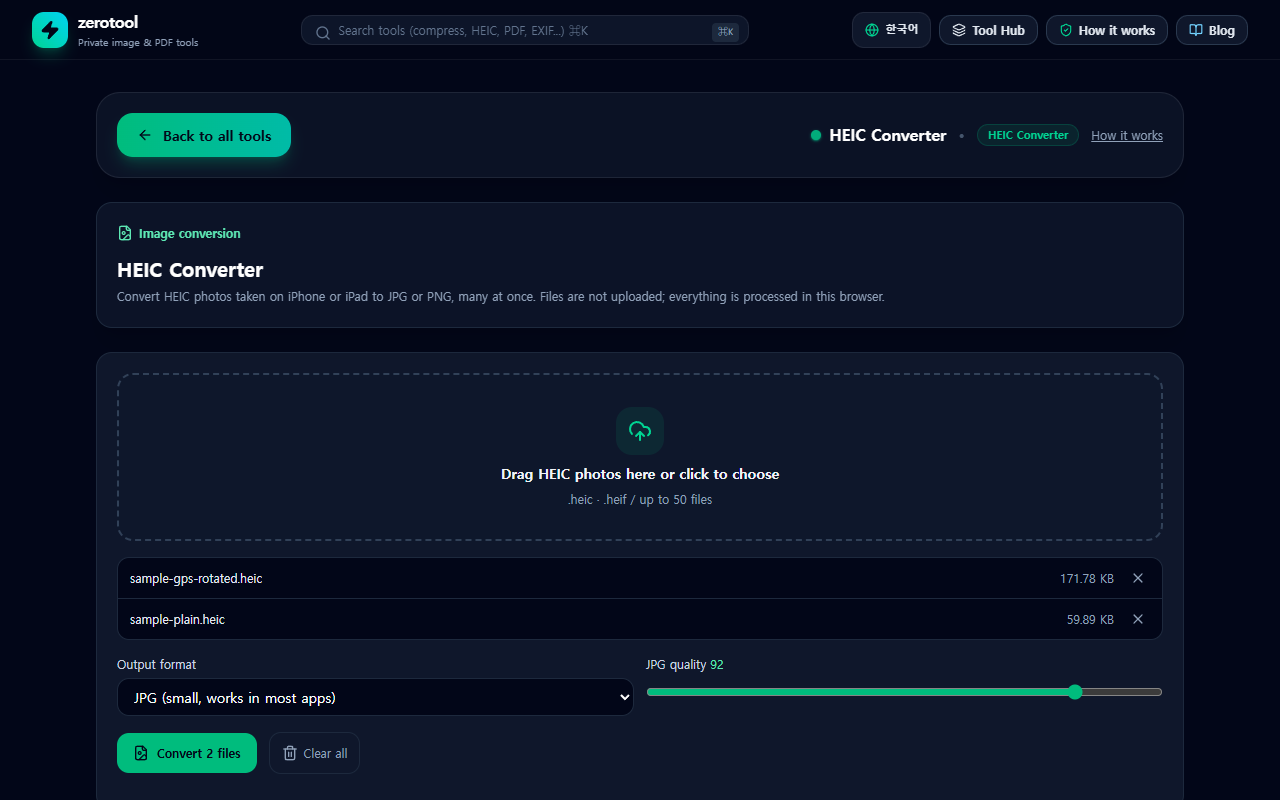
올린 사진은 어디에도 전송되지 않습니다. 변환은 내 컴퓨터나 휴대폰의 성능을 쓰기 때문에, 오래된 기기에서 수백 장을 한꺼번에 바꾸면 시간이 조금 더 걸릴 수 있습니다. 그럴 때는 나눠서 여러 번 변환하세요.
변환 전에 위치 정보를 확인하세요
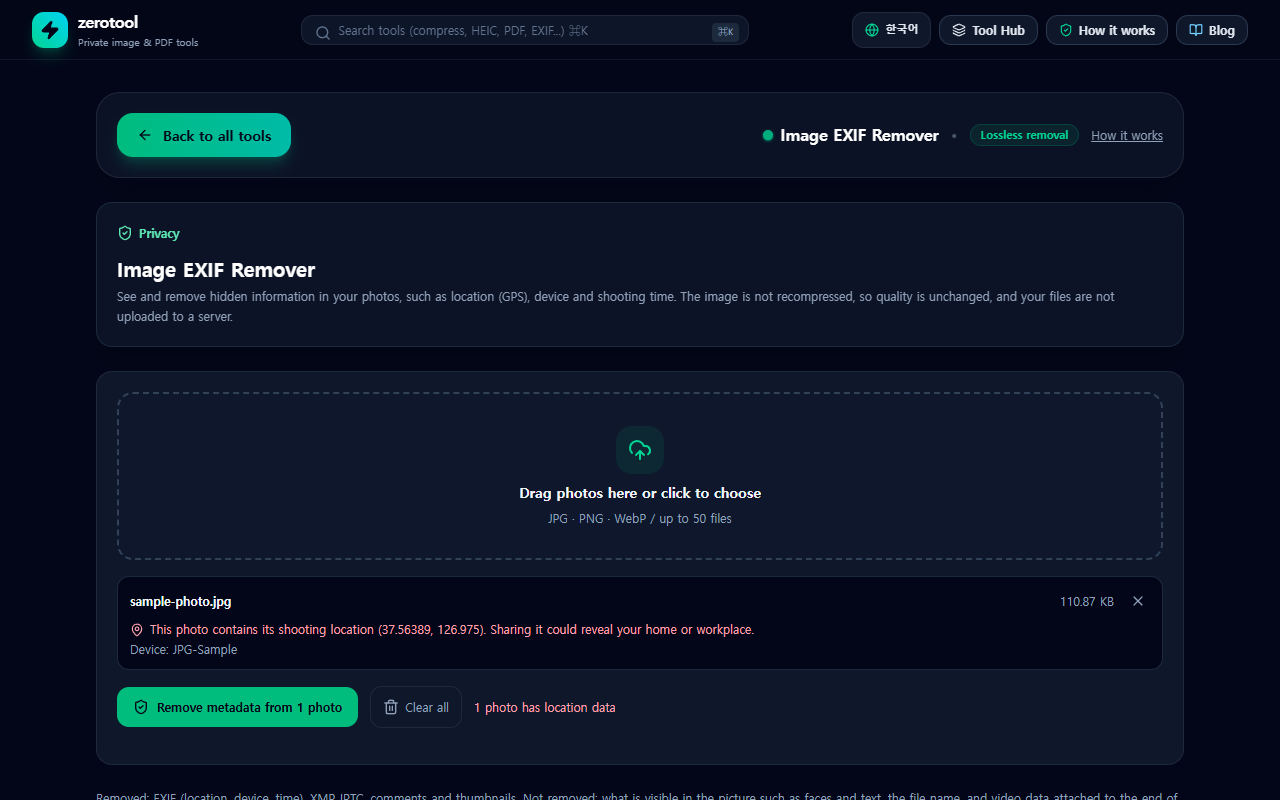
휴대폰으로 찍은 사진에는 촬영한 위치(GPS 좌표)가 들어 있는 경우가 많습니다. 여기에 촬영 날짜와 시각, 기기 모델명도 함께 저장됩니다. 이런 정보를 EXIF라고 부릅니다.
변환된 JPG에는 이 정보가 들어 있지 않습니다. 하지만 원본 HEIC나 원본 JPG를 따로 보관하고 있다면, 그 파일을 공유할 때 위치가 그대로 노출될 수 있습니다. 공개하기 전에 EXIF 삭제 도구로 확인하는 습관을 들이세요.
- EXIF 삭제 도구에 사진을 올리면 숨은 정보 목록을 먼저 보여 줍니다.
- GPS 좌표, 기기 모델, 촬영 시각 중에서 지우고 싶은 항목을 확인합니다.
- 정보를 지운 복사본을 내려받아 공유합니다. 원본은 그대로 보관할 수 있습니다.
상황별 체크리스트
- 다른 사람이 Windows를 쓸 가능성이 있다면 JPG로 바꿔서 보내세요.
- 원본 화질과 세부 정보가 중요하다면 HEIC 원본을 그대로 보관하세요.
- 공개 게시판이나 쇼핑몰에 사진을 올린다면 위치 정보를 먼저 지우세요.
- 신청서나 게시판에 용량 제한이 있다면 변환 후 파일 크기를 확인하고, 필요하면 리사이즈 도구로 줄이세요.