증명사진·여권사진 규격(mm)을 픽셀로 맞추고 인화용 시트 만들기
2026-11-07
35×45mm가 몇 픽셀인지, 300dpi가 무엇인지, 한 장의 증명사진을 4×6 인화지에 여러 장 배치하는 방법과 직접 확인해야 할 것을 정리했습니다.
mm 규격을 픽셀로 바꾸는 방법
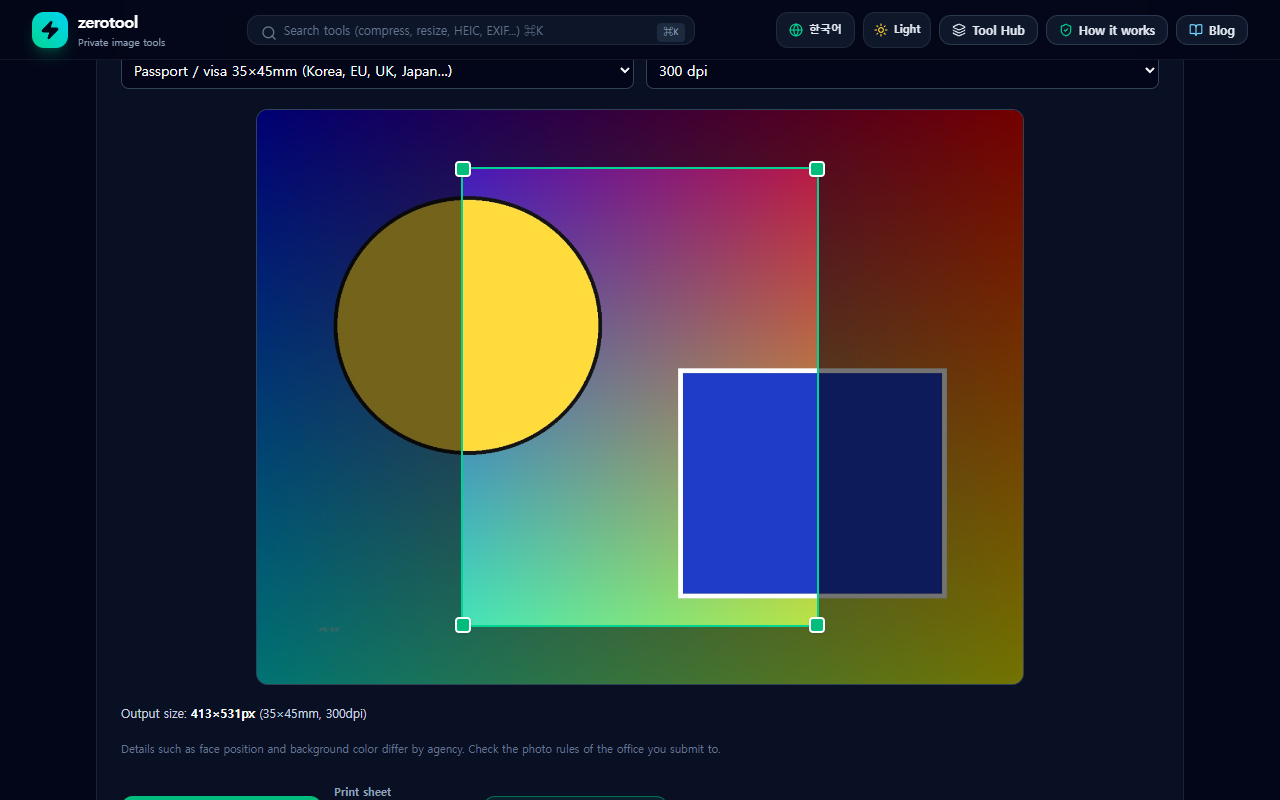
증명사진 규격은 보통 mm로 정해져 있지만 사진 파일은 픽셀로 이루어져 있습니다. 둘을 이어 주는 것이 해상도(dpi)입니다. 1인치는 25.4mm이므로 300dpi에서는 1mm가 약 11.8픽셀입니다. 그래서 35×45mm 여권·비자 규격은 413×531픽셀로 저장됩니다.
증명사진 도구는 이 계산을 대신합니다. 규격은 여권·비자 35×45mm, 증명사진 3×4cm, 미국 2×2인치, 중국 비자 33×48mm 중에서 고르거나 가로와 세로를 mm로 직접 입력할 수 있고, 해상도 기본값은 300dpi입니다.
사용 순서
1. 사진을 올립니다.
2. 규격을 고르거나 mm로 입력합니다. 자르는 영역은 규격의 비율로 고정되어, 끌어서 옮기거나 모서리를 끌어 크기를 바꿀 수 있습니다.
3. 얼굴이 알맞은 크기와 위치로 들어오도록 영역을 맞춥니다.
4. 한 장으로 저장하거나, 인화용 시트로 저장합니다.
인화지 한 장에 여러 장 배치하기
4×6인치, 5×7인치, A4 중에서 인화지를 고르면 같은 사진을 들어가는 만큼 배치해 JPG 한 장으로 저장합니다. 사이에는 2mm 간격, 가장자리에는 3mm 여백이 있어서 자르기 쉽습니다. 직접 확인한 결과 35×45mm 사진은 4×6인치 시트에 8장이 들어갔습니다. 이 파일을 사진관이나 무인 인화기에서 그대로 인화하세요.
저장되는 JPG에는 해상도(DPI)가 기록되어 있어 같은 크기로 인화하기 쉽고, 투명한 부분은 흰색으로 채워집니다.
직접 확인해야 하는 것
이 도구는 크기만 맞춥니다. 얼굴 크기와 위치, 배경색, 표정, 안경 착용 같은 조건은 기관마다 다르고, 도구가 검사하지 않습니다. 제출하는 기관의 안내를 꼭 확인하세요. 배경색을 바꾸거나 사진을 보정해 주는 기능도 없습니다.
파일은 서버로 올라가지 않고 이 브라우저 안에서만 처리됩니다.