사진 여러 장으로 움직이는 GIF 만드는 방법과 용량 줄이기
2026-11-07
사진을 순서대로 이어 GIF를 만드는 방법, 한 장당 보여 주는 시간과 너비 정하기, 256색 제한 때문에 생기는 화질 변화, 용량 줄이는 방법을 정리했습니다.
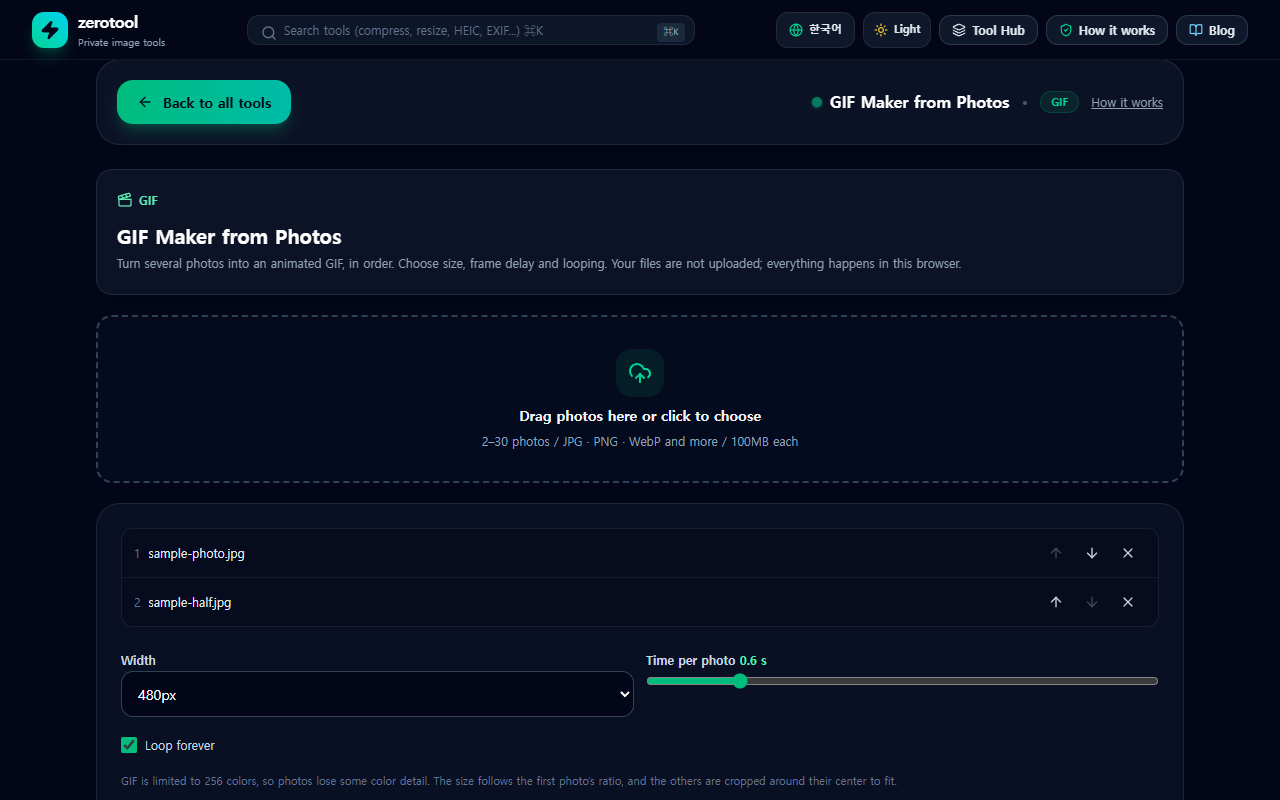
만드는 순서
1. GIF 만들기 도구에 사진을 두 장 이상 올립니다. 한 번에 최대 30장, 파일당 100MB까지 쓸 수 있습니다.
2. 위아래 버튼으로 보여 줄 순서를 정합니다.
3. 너비를 240에서 800픽셀 사이에서 고르고, 한 장을 보여 주는 시간을 0.1초에서 3초 사이로 정합니다.
4. 반복 재생 또는 한 번만 재생을 고릅니다.
5. GIF 만들기를 누르면 움직이는 결과가 바로 보이고 저장할 수 있습니다.
크기와 비율
GIF는 첫 번째 사진의 가로세로 비율을 따릅니다. 나머지 사진은 가운데를 기준으로 잘라 비율에 맞춥니다. 그래서 사진마다 비율이 다르면 일부가 잘릴 수 있으니, 첫 사진을 원하는 비율로 고르세요.
256색 제한과 화질
GIF는 한 화면에 최대 256가지 색만 쓸 수 있는 형식입니다. 그래서 사진을 GIF로 만들면 색의 세부가 줄고, 부드러운 하늘이나 그라데이션에 띠 같은 얼룩이 보일 수 있습니다. 로고나 그림처럼 색이 단순한 이미지는 영향이 작습니다. 투명한 부분은 흰색으로 채워집니다.
용량 줄이기
사진이 많고 클수록 파일이 커집니다. 가장 효과적인 방법은 너비를 줄이는 것입니다. 장수를 줄이거나 한 장을 보여 주는 시간을 늘리는 것도 도움이 됩니다. 메신저나 게시판에는 용량 제한이 있는 경우가 많으니 저장 후 용량을 확인하세요.
파일은 서버로 올라가지 않고 이 브라우저 안에서만 처리됩니다. GIF 파일도 이 브라우저에서 직접 만듭니다.