PNG·JPG·WebP 변환 방법과 형식 고르는 기준 (업로드 없이)
2026-11-07
PNG, JPG, WebP, AVIF는 언제 무엇을 쓰는지, 투명 배경이 흰색으로 바뀌는 이유, 브라우저에서 여러 장을 한 번에 변환하는 순서를 정리했습니다.
형식마다 잘하는 일이 다릅니다
JPG는 사진에 알맞은 형식입니다. 눈에 잘 띄지 않는 정보를 덜어 내어 파일을 작게 만들고, 거의 모든 기기와 웹사이트에서 열립니다. 대신 한 번 저장할 때마다 화질이 조금씩 줄고, 투명한 부분을 담을 수 없습니다.
PNG는 손실 없이 저장하고 투명 배경을 담을 수 있어서 로고, 아이콘, 화면 캡처에 알맞습니다. 사진을 PNG로 바꾸면 화질은 그대로지만 파일이 훨씬 커지는 경우가 많습니다.
WebP는 비슷한 화질에서 JPG나 PNG보다 파일이 작은 경우가 많아 웹사이트에 올릴 이미지에 쓰입니다. AVIF는 더 새로운 형식이라 열 수 있는 브라우저가 한정되어 있고, 변환 도구에서는 AVIF를 JPG로 바꾸는 용도로만 제공합니다.
투명 배경이 흰색으로 바뀌는 이유
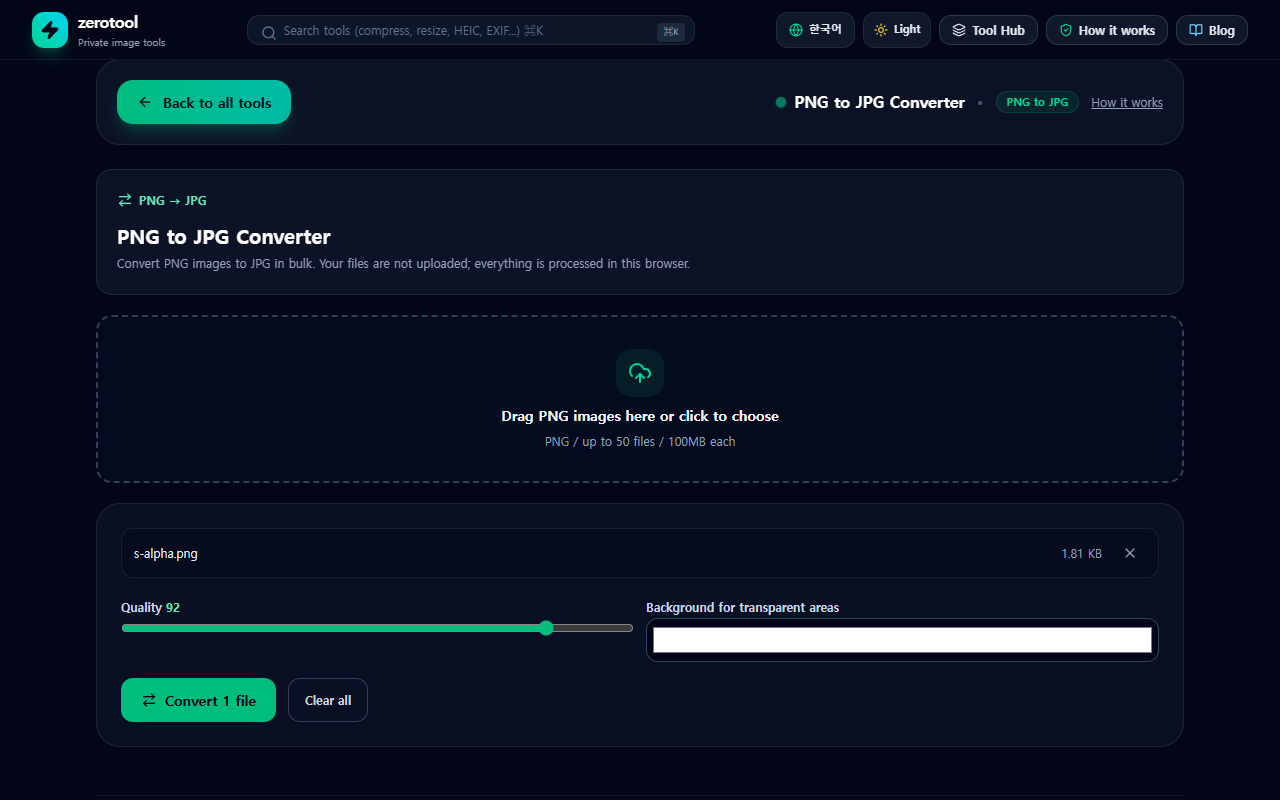
PNG나 WebP를 JPG로 바꾸면 투명한 부분이 사라집니다. JPG가 투명을 담을 수 없기 때문입니다. 변환 도구는 투명한 부분을 고른 색으로 채우고 기본값은 흰색입니다. 검은 배경에 올릴 로고라면 변환하기 전에 배경색을 맞춰 두세요. 투명을 유지해야 한다면 JPG가 아니라 PNG나 WebP로 저장해야 합니다.
변환하는 순서
1. 필요한 변환 도구를 엽니다. 예를 들어 PNG를 JPG로 바꿀 때는 PNG→JPG 도구입니다.
2. 파일을 끌어다 놓거나 눌러서 고릅니다. 한 번에 최대 50장, 파일당 100MB까지 처리합니다.
3. JPG나 WebP로 바꿀 때는 품질을 50에서 100 사이로 고릅니다. 낮추면 파일이 작아지고 높이면 세부가 더 남습니다. PNG는 손실이 없어서 품질 설정이 없습니다.
4. 변환 버튼을 누르면 장마다 변환 전후 용량이 표시됩니다.
5. 결과가 두 장 이상이면 ZIP 하나로 받을 수 있습니다. 저장 이름은 원래 이름에서 확장자만 바뀝니다.
휴대폰 사진의 방향과 위치 정보
변환할 때 휴대폰 사진의 촬영 방향이 적용되어 사진이 옆으로 누운 채 저장되지 않습니다. 또 변환된 파일에는 원본의 EXIF 정보(기기 정보와 촬영 위치)가 들어가지 않습니다. 원본 파일은 그대로 남으니 공유할 때는 변환본을 쓰세요.
상황별 선택
- 사진을 다른 사람에게 보내거나 서류에 올릴 때는 JPG가 가장 안전합니다.
- 투명 배경이 필요한 로고와 아이콘은 PNG로 저장하세요.
- 웹사이트용 이미지는 WebP로 바꾸면 용량을 줄이는 데 도움이 되지만, 크기는 직접 확인하세요.
- 파일이 열리지 않는다면 AVIF나 HEIC 같은 새로운 형식일 수 있습니다. 아이폰 HEIC는 HEIC 변환 도구를 쓰세요.
모든 변환은 이 브라우저에서 처리되고 파일은 어디에도 전송되지 않습니다.