사진 여러 장에 글자·로고 워터마크를 한 번에 넣는 방법
2026-11-07
글자와 로고 워터마크를 넣는 순서, 위치와 반복 배치의 차이, 크기와 불투명도 정하는 기준, 원본을 따로 보관해야 하는 이유를 정리했습니다.
워터마크가 하는 일
워터마크는 사진을 무단으로 가져다 쓰는 일을 줄이고 출처를 알리는 데 도움이 됩니다. 완전히 막지는 못하지만, 눈에 잘 띄고 잘라 내기 어려울수록 효과가 큽니다.
넣는 순서
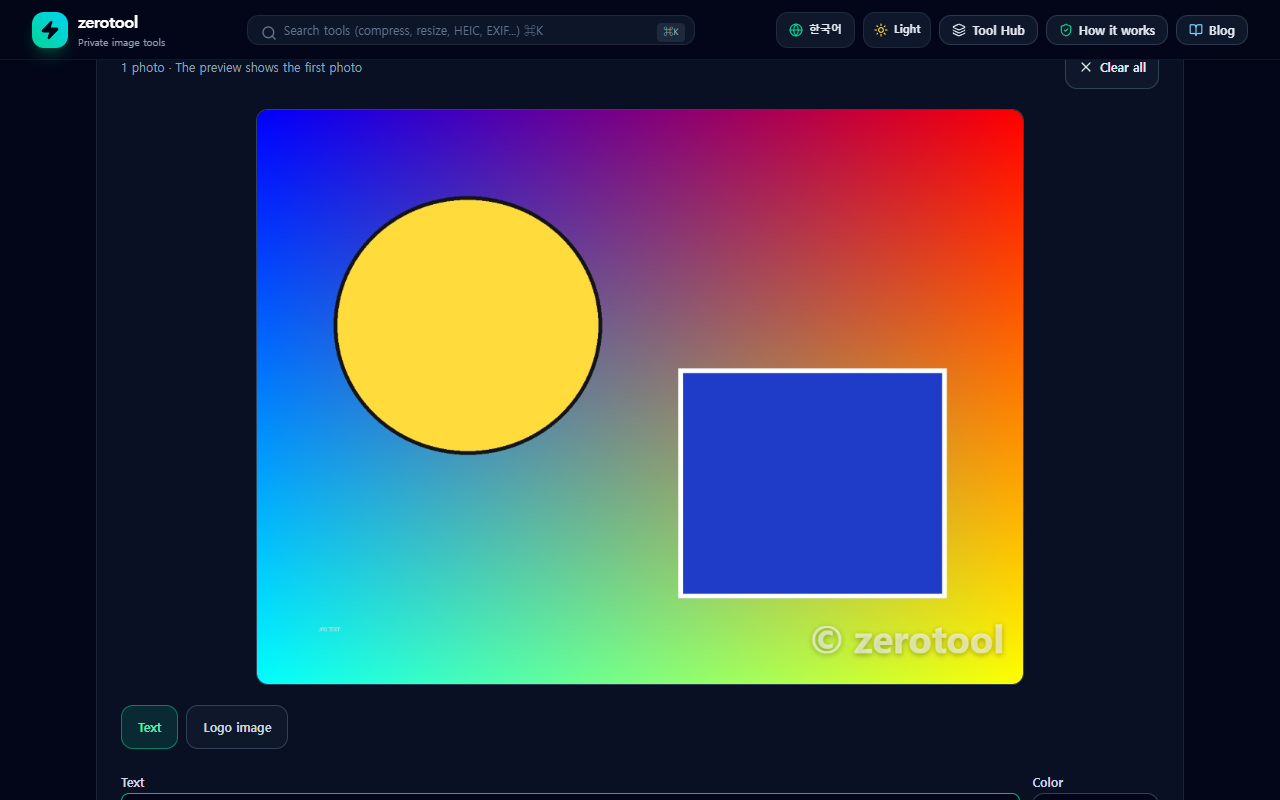
1. 사진을 올립니다. 한 번에 여러 장을 올릴 수 있고, 미리보기는 첫 번째 사진입니다.
2. 글자 또는 로고 이미지를 고릅니다. 글자는 문구와 색을 정하고, 밝은 배경에서도 보이도록 그림자를 켤 수 있습니다. 로고는 이미지 파일을 고르는데, 투명 배경 PNG를 쓰면 로고 모양만 들어갑니다.
3. 크기와 불투명도를 조절합니다. 크기는 사진 가로 폭의 비율이라 해상도가 다른 사진도 비슷한 모양이 됩니다.
4. 위치를 고르거나 전체에 반복을 고릅니다.
5. 워터마크 넣기를 누르면 같은 설정이 모든 사진에 적용됩니다.
한 곳에 넣기와 반복하기
위치는 왼쪽 위부터 오른쪽 아래까지 아홉 곳에서 고릅니다. 구석에 넣으면 사진이 덜 가려지지만 그 구석을 잘라 내면 사라집니다. 전체에 반복은 사진 전체에 비스듬하게 반복해서 넣어 한 구석을 잘라 내도 남습니다. 도용을 막으려는 목적이라면 반복이 더 효과적이고, 사진을 감상하는 데 방해가 덜 되길 원하면 구석에 넣으세요.
저장과 주의할 점
JPG, PNG, WebP 중에서 저장 형식을 고르고, 한 번에 최대 50장까지 처리합니다. 결과가 두 장 이상이면 ZIP으로 받을 수 있고, 저장 이름은 원래 이름 뒤에 -watermarked가 붙습니다.
워터마크는 그림에 합쳐져 나중에 뺄 수 없습니다. 원본은 따로 보관하세요. 파일은 서버로 올라가지 않고 이 브라우저 안에서만 처리됩니다.