흰 배경을 투명하게 만드는 방법: 로고·단색 배경 PNG 만들기
2026-11-07
배경색을 눌러 투명하게 만드는 순서, 이어진 배경만 지우기와 같은 색 전부 지우기의 차이, 허용 오차 조절법, 이 방법이 맞지 않는 이미지를 정리했습니다.
어떤 이미지에 알맞나
배경이 거의 한 가지 색인 이미지에 알맞습니다. 흰 배경의 로고, 서명, 아이콘, 단색 배경에서 찍은 제품 사진이 대표적입니다. 이 도구는 사람이나 사물의 윤곽을 알아서 찾아 오려 내는 AI 기능이 아닙니다. 지울 색을 직접 눌러 고르고, 그 색과 비슷한 부분을 투명하게 바꿉니다.
만드는 순서
1. 이미지를 올립니다. 왼쪽 위 모서리 색이 기본 지울 색으로 잡힙니다.
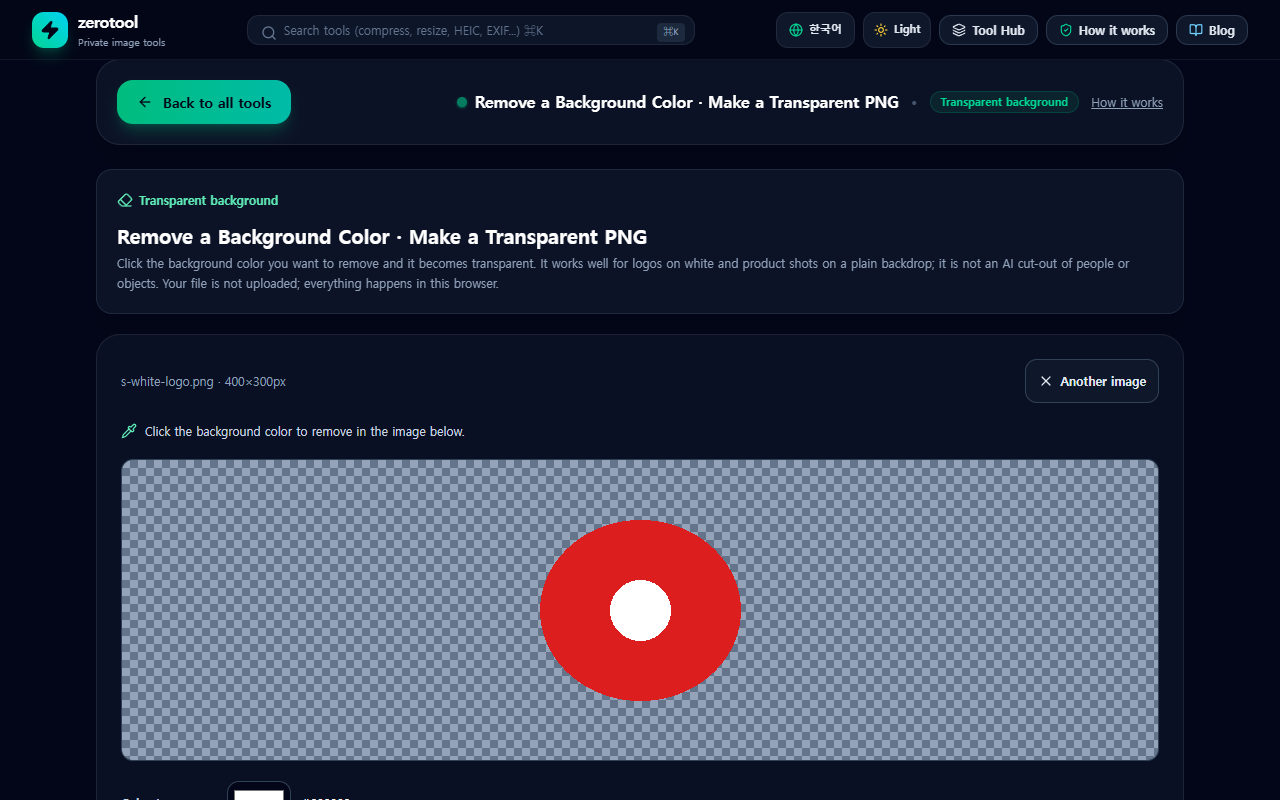
2. 이미지에서 지울 배경색을 누릅니다. 미리보기에 결과가 체크무늬 위에 바로 나옵니다.
3. 지우는 범위, 허용 오차, 가장자리 부드러움을 조절합니다.
4. PNG 또는 WebP로 저장합니다.
이어진 배경만 vs 같은 색 전부
이어진 배경만 지우기는 누른 위치에서 이어진 같은 색만 지웁니다. 흰 글자 안쪽의 흰색처럼 물체 안에 있는 같은 색은 남아서 대부분의 로고에 알맞습니다. 같은 색 전부는 이미지 전체의 비슷한 색을 모두 지우므로, 물체 안의 같은 색도 함께 사라집니다. 배경이 여러 조각으로 갈라져 있을 때 쓰세요.
허용 오차와 부드러운 가장자리
허용 오차는 같은 색으로 볼 범위입니다. 배경이 덜 지워지면 올리고, 물체까지 지워지면 낮추세요. 가장자리 부드럽게는 경계의 색을 반투명하게 남겨 계단 같은 가장자리를 줄입니다. 값을 너무 올리면 가장자리에 옅은 테두리가 남을 수 있어 확대해서 확인하세요.
잘 안 지워지는 경우
- 배경에 그림자나 그라데이션이 있으면 한 번에 지워지지 않을 수 있습니다. 다른 위치를 눌러 한 번 더 시도하세요.
- 사진이 JPG라면 압축으로 배경에 얼룩이 있을 수 있어 허용 오차를 조금 올려야 합니다.
- 머리카락처럼 가는 윤곽이 있는 사람 사진은 깔끔하게 오려 내기 어렵습니다.
저장 형식
투명은 PNG와 WebP만 담을 수 있어서 JPG로는 저장하지 않습니다. 저장 크기는 원본과 같습니다. 파일은 서버로 올라가지 않고 이 브라우저 안에서만 처리됩니다. 원형이나 둥근 모서리로 바깥을 투명하게 만들고 싶다면 둥근 모서리·원형 도구를 쓰세요.